
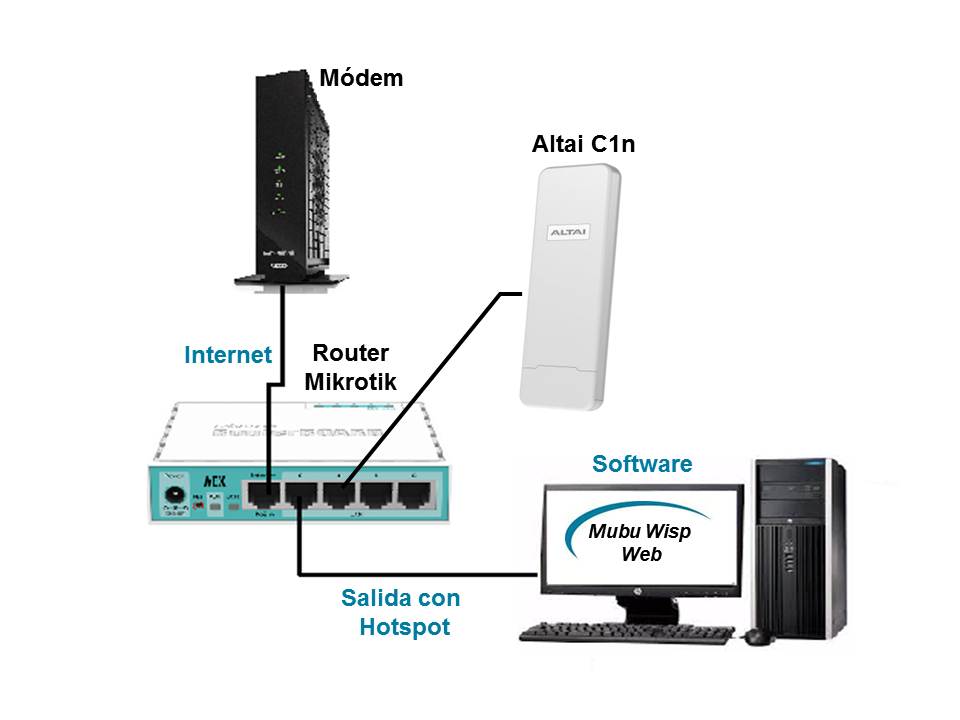
Sistema (Mubu Wisp Web)
Mubu Wisp Web para servidor.
Mubu Wisp Web se carga o instala en un servidor (local) y puede ser manejado a través de cualquier dispositivo, como: laptop, tablet o celular; requiere de un mikrotik configurado como hotspot, que será la forma en que el sistema Mubu Wisp Web dará de alta a los clientes mediante ip-binding (registro para dar acceso al servicio sin necesidad de una ficha), por lo que se registrarán por MAC o por IP Fija, para usuarios por tiempo o residenciales.También puede generar fichas, crear puntos de venta, llevar los reportes de sus ventas y asociar los routers mikrotik al sistema (compartir el sistema).
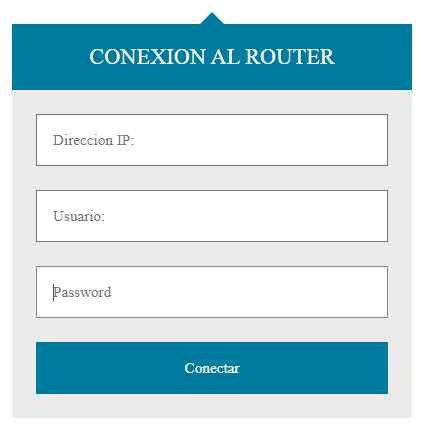
Conexión al
Router
Permite conectarse al mikrotik deseado mediante logueo (inicio
de sesión) ingresando los siguientes datos:
1.- Anote la dirección IP (correspondiente al mikrotik al que
quiere acceder).
2.- Coloque el nombre de Usuario (con el que entra al
mikrotik mediante winbox).
3.- Escriba la contraseña o password (con la que entra al
mikrotik mediante winbox).
4.- Por último, de clic en el botón azul Conectar.
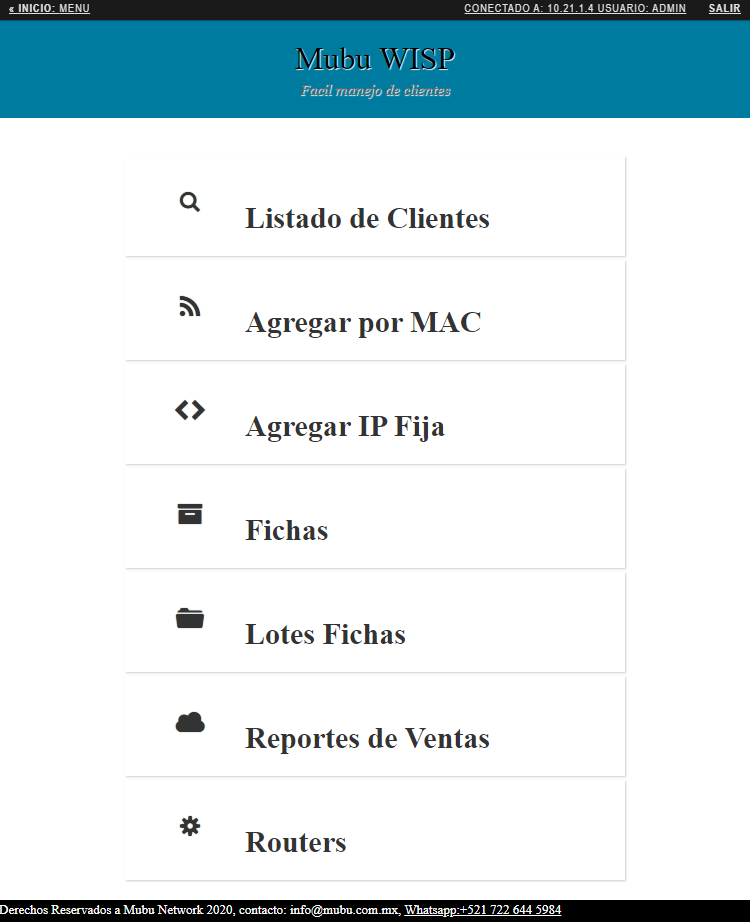
Menú de opciones
Es
esta parte del sistema, encontrará un menú, de las opciones que puede realizar
dentro del sistema Mubu Wisp Web, cada una de ellas lo redirigirá a una sección
del sistema.
- Listado de Clientes
- Agregar por MAC
- Agregar IP Fija
- Fichas
- Lotes Fichas
- Reportes de Ventas
- Routers
Nota: Puede agregar a sus clientes por MAC o IP Fija, cualquiera de las dos opciones.
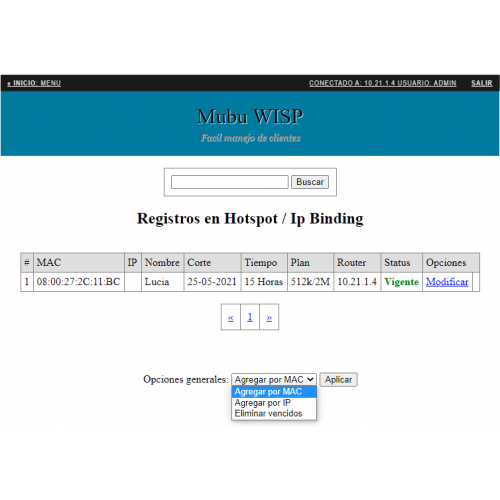
Registro
del cliente por dirección MAC
En
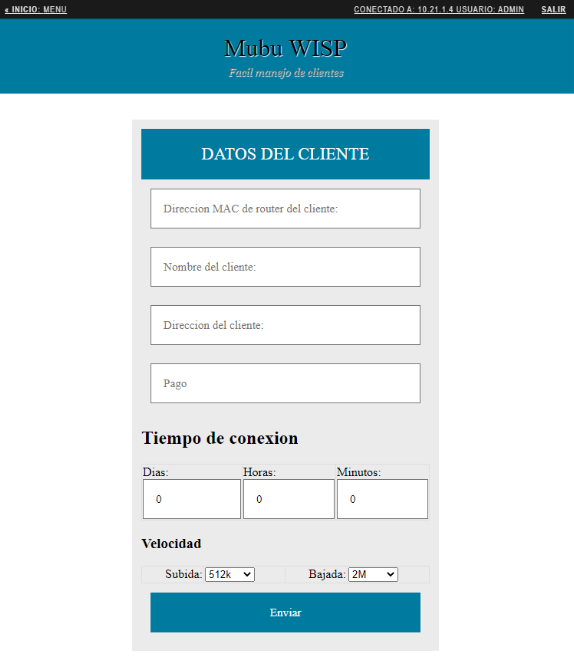
el Menú de opciones, al hacer clic en Agregar por MAC aparecerá
el formulario Datos del cliente, en el cual hay que llenar los
siguientes campos para su posterior registro:
- Dirección MAC
- Nombre del cliente
- Dirección del cliente
- Pago
- Tiempo de conexión (días, horas, minutos)
- Velocidad (subida, bajada)
Por último, de clic en el botón Enviar, para que quede registrado el cliente.
Registro del cliente por dirección IP
En
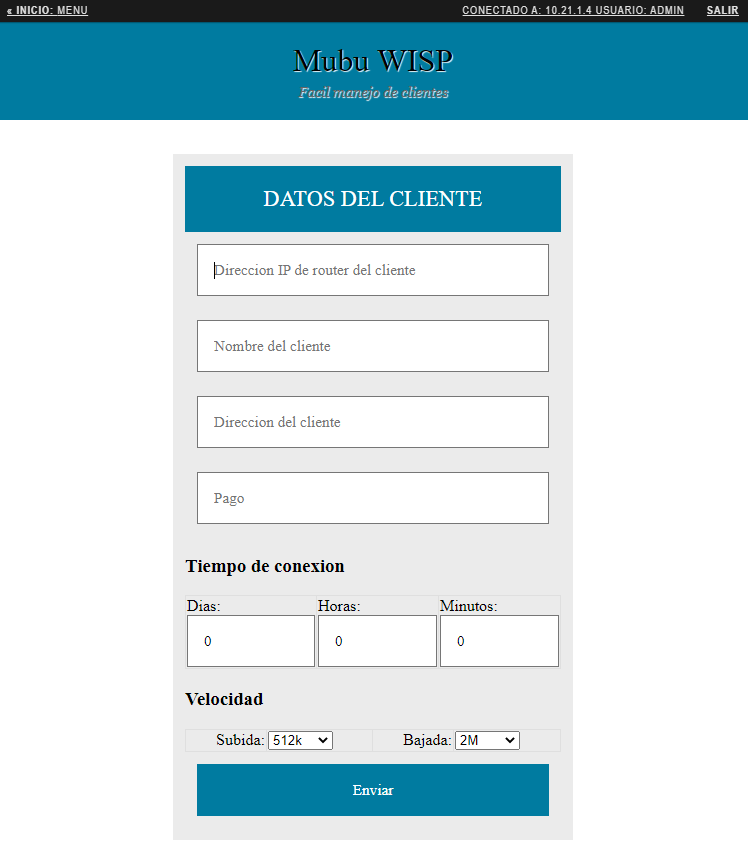
el Menú de opciones, al hacer clic en Agregar por IP aparecerá el
formulario Datos del cliente, en el cual hay que llenar los siguientes
campos para su posterior registro:
- Dirección IP
- Nombre del cliente
- Dirección del cliente
- Pago
- Tiempo de conexión (días, horas, minutos)
- Velocidad (subida, bajada)
Por último, de clic en el botón Enviar, para que quede registrado el cliente.
Fichas
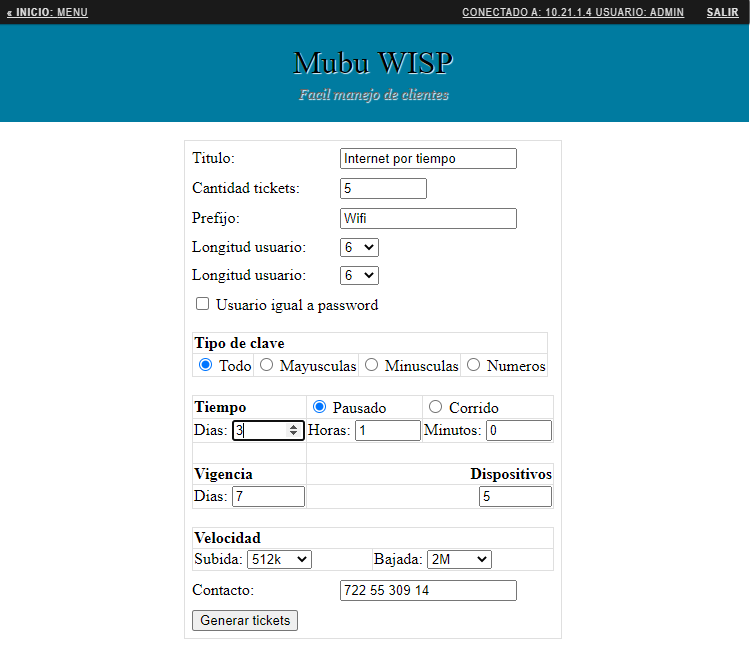
En el Menú de opciones, al hacer clic en Fichas, aparecerá el siguiente formulario, el cual tiene que llenar para crear las fichas de venta de Internet por tiempo.
- Título de las fichas
- Cantidad
- Prefijo
- Longitud de usuarios
- Seleccione si quiere que
el usuario y contraseña sean iguales
- Tipo de clave
- Tiempo (pausado o
corrido)
- El tiempo (días, horas,
minutos)
- Vigencia
- Dispositivos
- Velocidad de subida y bajada
- Contacto
Por último, de clic en el
botón Generar tickets.
Anexo
Pasos para crear usuario (Punto de venta) para el sistema Mubu Wisp Web
.jpeg)
Incluye:
- Instalación del sistema en su computadora.
- Asesoría de uso.
¡QUIERO EL SISTEMA Mubu Wisp Web!
Sistema (Mubu Wisp Web)
- Código de producto: Software
- Disponibilidad: En stock
-
$1,200
- Ex impuestos: $1,200